Привет, уважаемый читатель!
Допустим, что ты, как и я, айтишник, у тебя установлен Visual Studio Code, ты смотришь на папку в Finder и не можешь открыть её в редакторе. Никакой кнопки. Никакого пункта меню. Решается это штатно, один раз и без костылей.
Что хочется получить
- Правый клик по папке в Finder
- «Открыть в VS Code»
- Без стороннего софта
- Чтобы не отваливалось после обновлений
- Чтобы работало с несколькими папками
VS Code установлен обычным способом (dmg или brew — не важно).
Как можно реализовать
Через Automator и Быстрое действие.
Да, Automator жив. Да, им всё ещё можно и нужно пользоваться.
Пошагово
1. Automator
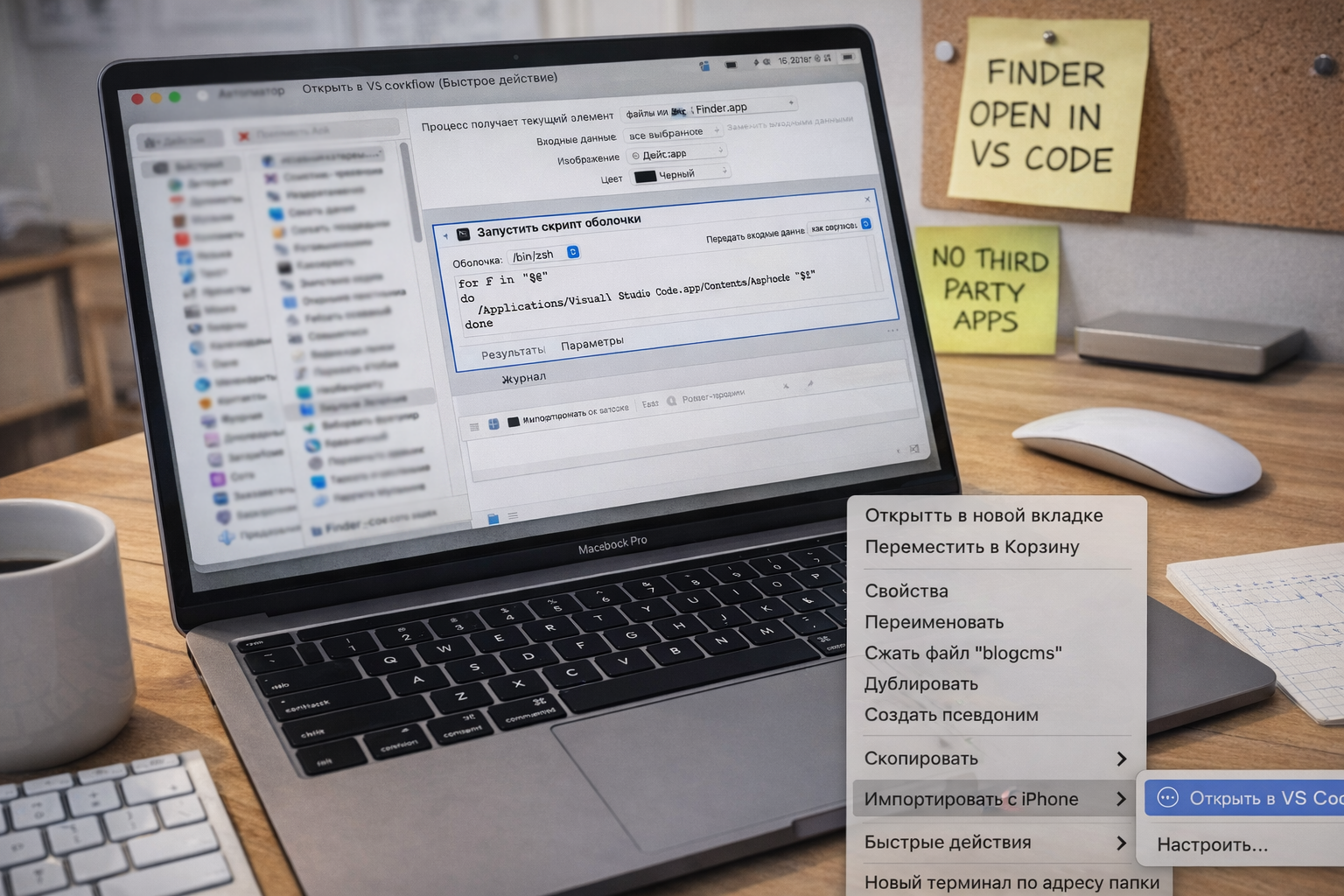
Открываем Automator → выбираем Быстрое действие.
2. Параметры действия
В верхней части окна:
- Процесс получает текущий элемент: файлы или папки
- В приложении: Finder
Это важно. Именно так Finder передаёт выбранные пути.
3. Shell-скрипт
Добавляем действие Запустить скрипт оболочки.
Параметры:
- Оболочка: /bin/zsh
- Передать входные данные: как аргументы
4. Код
for f in "$@"
do
  /Applications/Visual\ Studio\ Code.app/Contents/Resources/app/bin/code "$f"
done
Что здесь происходит:
- Finder передаёт выбранные элементы в
$@ - Скрипт аккуратно проходит по каждому
- VS Code открывает папки корректно, без танцев с путями
- Можно выделить одну или сразу несколько папок
5. Сохранение
Назови действие, например:
Открыть в VS Code
Сохрани. На этом всё.
Результат
Теперь в Finder:
- ПКМ по папке
- Быстрые действия
- Открыть в VS Code
Работает стабильно.
Не требует прав администратора.
Не зависит от PATH, Terminal и настроек shell.
Почему так лучше
- Используется штатный механизм macOS
- Ничего не ломается после обновлений
- Никаких сторонних утилит
- Поведение предсказуемое и воспроизводимое
Можно городить костыли, прописывать code в PATH, запускать Finder из shell и заниматься прочей магией. Но если нужен простой, нормальный пункт меню — Automator решает задачу честно и без сюрпризов.
И вообще, Automator - реально классная штуковина. Рекомендую.